 Paperle
想到什麼,
就貼在桌面上。
Paperle 是一個安靜的便條 App。待辦、提醒、隨手記,都留在看得到的地方。
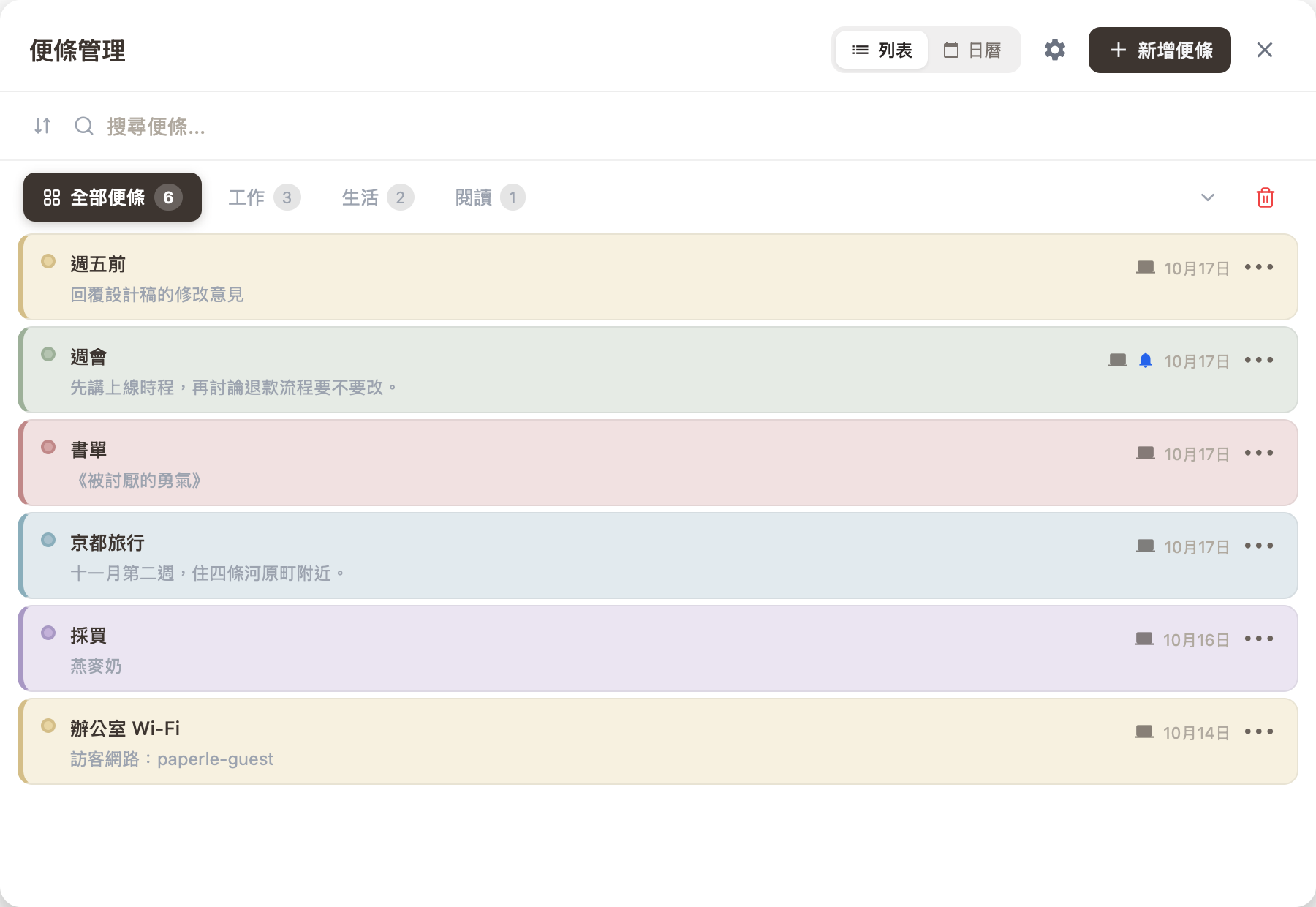
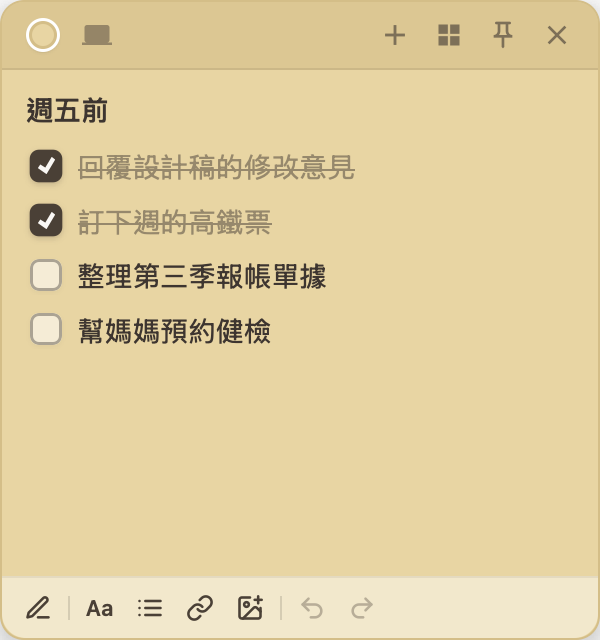
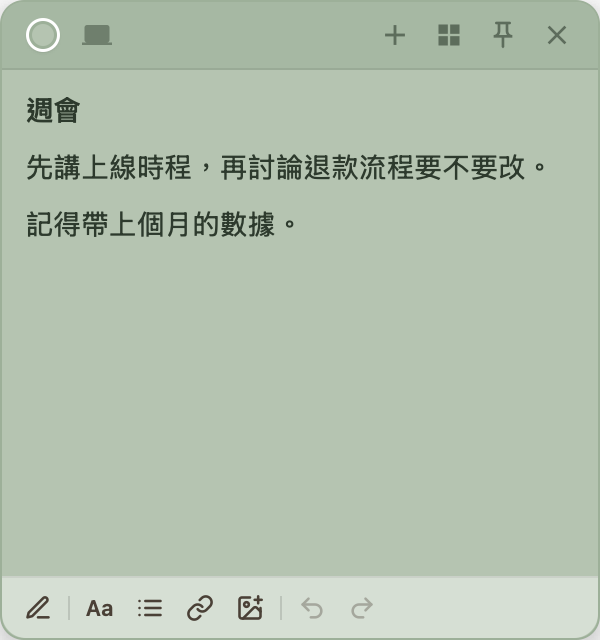
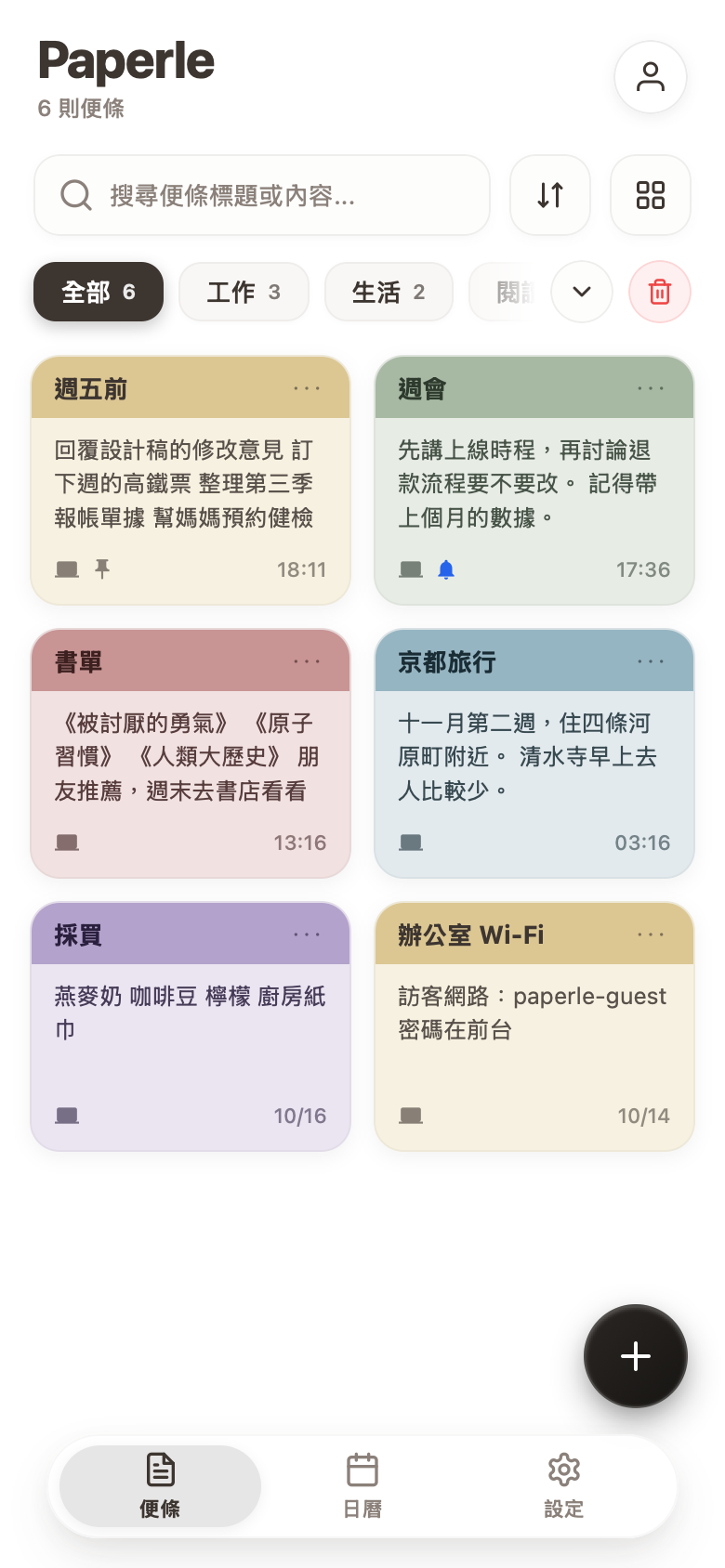
打開就能寫
按 Alt+N 叫出新便條,寫完就放著,不用存檔、不用找資料夾。
到時間會提醒
幫便條設個時間,電腦或手機會準時提醒你,也可以每天或每週重複。
電腦和手機都有
電腦上寫的,iPhone 上也看得到。主畫面小工具不用開 App 就能看。
不用的時候,
收到螢幕邊緣。
便條太多擋住畫面?把它拖到螢幕左右邊緣,就會收成一個小標籤,只露出標題的前幾個字。
- 把便條拖到螢幕的左邊或右邊
- 便條自動收折成側邊的小標籤
- 點一下展開,或把標籤拉離邊緣
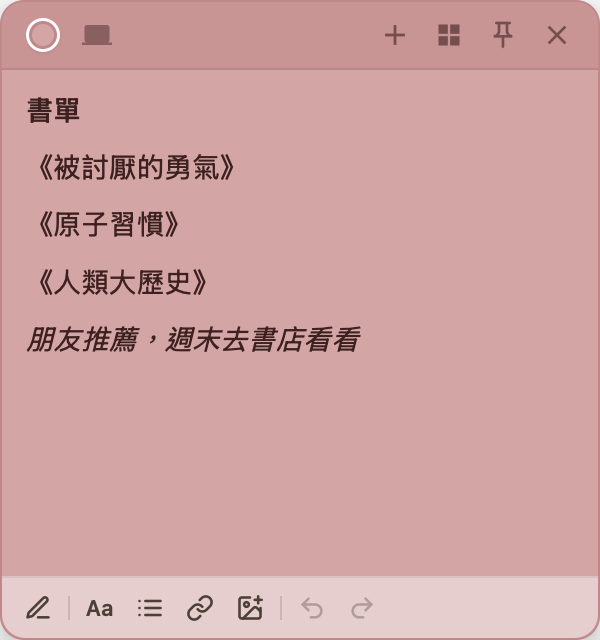

每個按鈕,都有它的用處。
便條上方是便條本身的設定,下方是寫字和整理內容的工具。滑鼠停在按鈕上也會顯示說明。
- 1顏色換便條顏色,也有漸層和自訂色
- 2同步狀態雲端便條,或只存在這台電腦
- 3新增便條按 Alt+N 也可以
- 4便條管理所有便條、分類、搜尋與日曆
- 5共用邀請別人一起編輯
- 6提醒指定時間,也可以每天或每週重複
- 7隱私鎖用 PIN 碼鎖住,旁人看不到
- 8置頂永遠在其他視窗上面
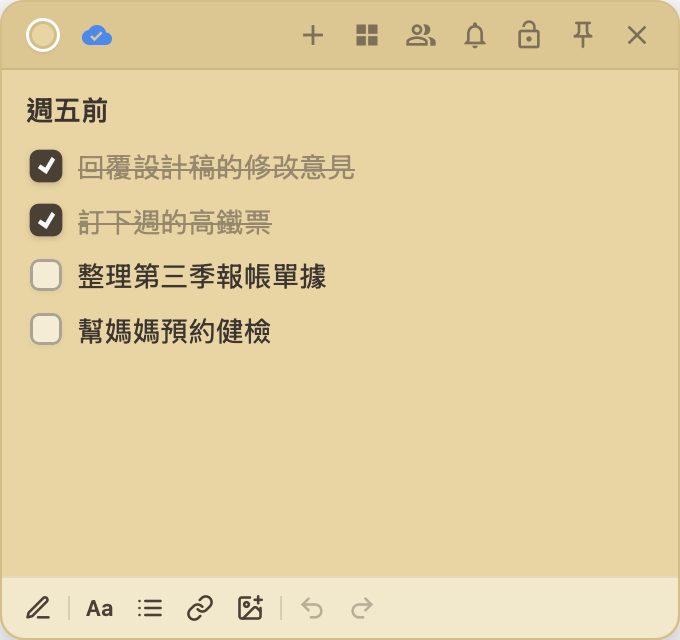 91011121314
- 9手繪直接在便條上畫圖、圈重點
- 10文字格式粗體、斜體、字級、行距與文字底色
- 11清單項目符號、待辦勾選框、引用與程式碼
- 12連結把文字變成可以點的網址
- 13插入圖片、語音備忘或影片
- 14復原與重做改錯了隨時退回
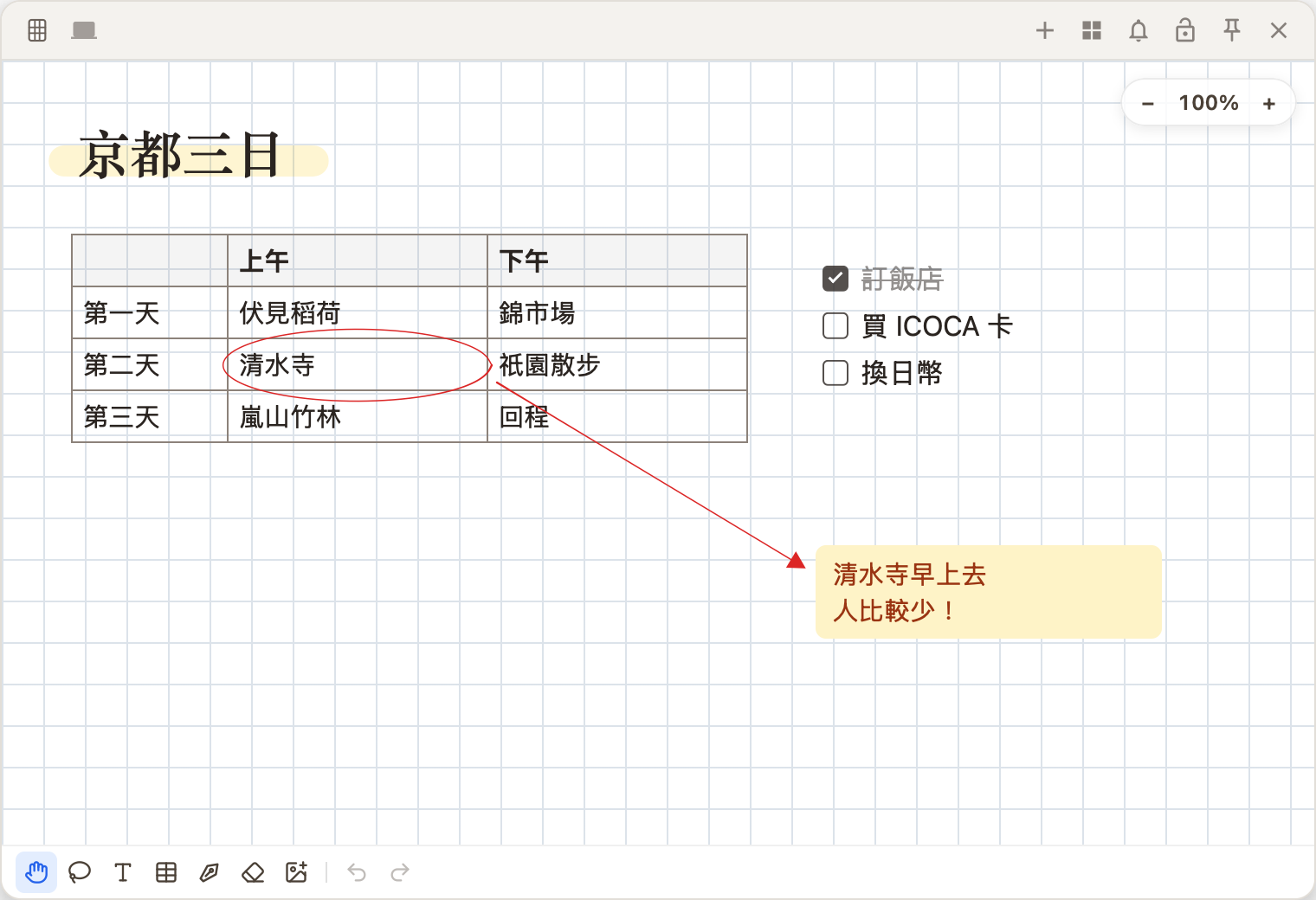
畫布便條
需要更多空間時,把便條換成一整張畫布:文字、表格、圖片和手寫可以自由擺放,畫面可以無限延伸。免費版可以建立 3 張,PRO 不限數量。
- 四種紙張
- 空白、點陣、方格、橫線
- 筆和螢光筆
- 鋼筆、原子筆、軟筆,螢光筆壓在字下面
- 自動校正
- 停筆時把歪掉的線修成直線或圖形
- 表格
- 點一下就能加表格,可以調整欄列與底色
- 套索
- 圈起來就能移動、縮放、旋轉
- 匯出
- 存成 PNG 圖片或 PDF
出門的時候,
它在你的口袋裡。
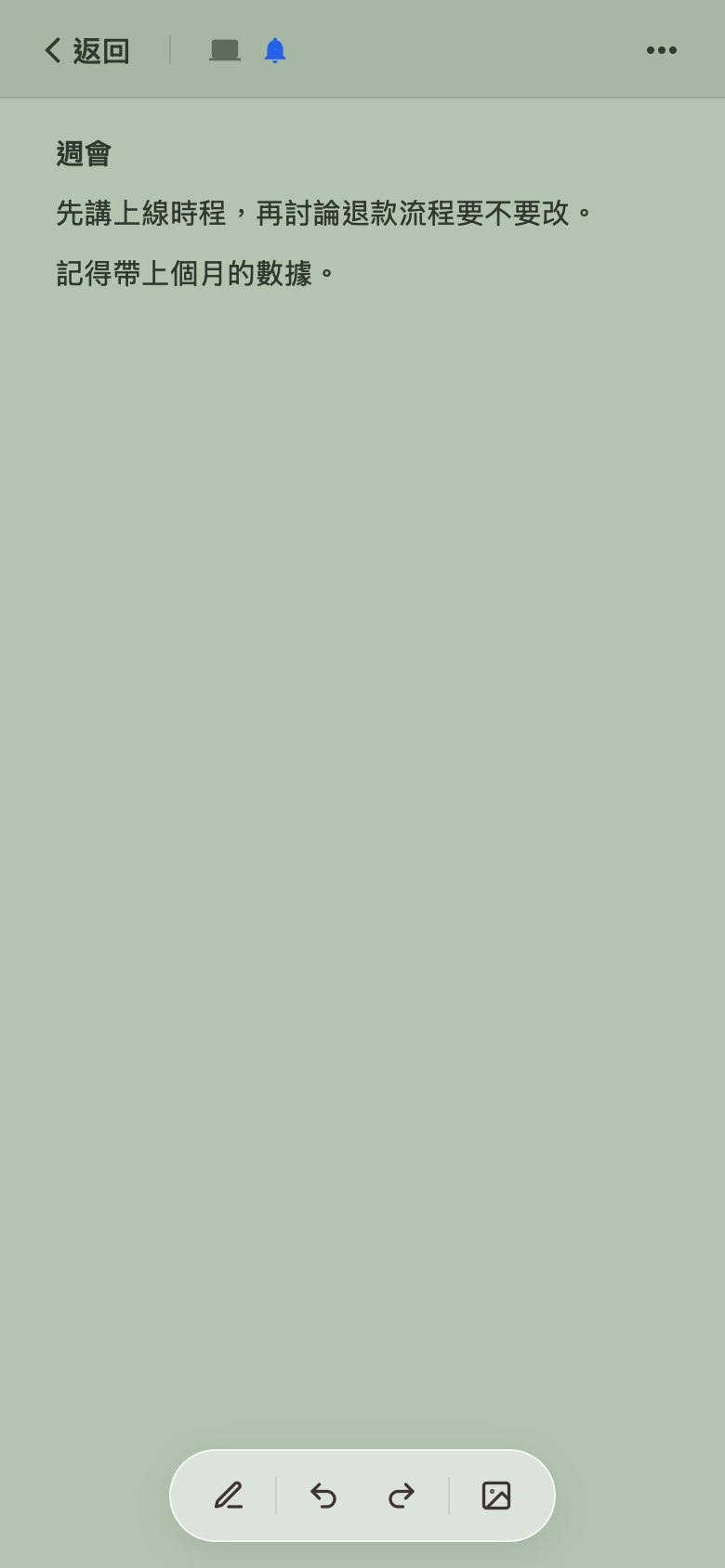
iPhone 上的 Paperle 和電腦同步。把待辦或一張便條放到主畫面小工具,不用打開 App 也看得到。
你的便條,
存在你自己的地方。
便條先存在你的裝置上。開啟同步後,會存到你 Google Drive 裡 Paperle 專屬的資料夾,你的其他檔案 Paperle 碰不到。
只有你主動共用給別人的便條,內容才會經過我們的伺服器,好讓成員可以即時一起編輯;取消共用後就會刪除。
閱讀隱私權政策 →免費使用,
需要時再升級。
- 不限數量的本機便條
- 3 張便條雲端同步(文字與照片)
- 3 張畫布便條
- 加入別人共用的便條
- 日曆、待辦與小工具
- 不限數量的雲端同步
- 不限數量的畫布便條
- 發起共用與管理成員
- 提醒與鬧鐘
- 隱私鎖
- 語音備忘與影片
- 漸層與自訂顏色
價格以美元計,在 App 內升級。在 iPhone 上透過 App Store 訂閱時,以 App Store 顯示的價格為準。
常見問題
還有其他問題?寫信給我們: support@paperle.site
不登入也能用嗎?
可以。建立、編輯與整理本機便條都不需要登入。只有雲端同步、共用和購買 PRO 時,才需要用 Apple 或 Google 帳號登入。
Paperle 看得到我 Google Drive 裡的檔案嗎?
看不到。Paperle 只申請 Google Drive「應用程式專屬資料夾」的權限,只能讀寫它自己建立的便條資料,你的其他檔案它碰不到。
共用便條的內容存在哪裡?
共用便條會存在我們的伺服器(Cloudflare)上,讓成員可以即時一起編輯。只有你邀請、而且接受了邀請的人能打開;檢視者只能看,不能修改。取消共用後,伺服器上的內容會一起刪除。
在 iPhone 上訂閱和在電腦上訂閱有什麼不同?
iPhone 上透過 App Store 付款,在 Apple 帳號的訂閱設定中管理或取消;電腦版透過 Polar 付款。兩種方式買的 PRO 都屬於同一個 Paperle 帳號,所有裝置都能使用。
可以免費試用嗎?
可以。每個帳號第一次訂閱 PRO 時,月繳和年繳都有 1 個月免費試用。訂閱時需要付款方式,試用期間取消就不會收費。iPhone 上的試用由 App Store 提供,資格依 Apple 的規則判斷。
取消訂閱後會怎樣?
取消只會停止下一期續費,PRO 會用到目前這一期結束。已經錄好的語音和影片都會保留,只是到期後不能再新增。
支援哪些裝置?
電腦版支援 Windows 10 和 11(64 位元)。iPhone 和 iPad 版即將在 App Store 上架。同一個帳號的便條會在裝置之間同步。
把下一個想法,
留在看得到的地方。
免費下載 Paperle,讓桌面重新變得簡單。