 Paperle
思いついたら、
デスクトップに貼る。
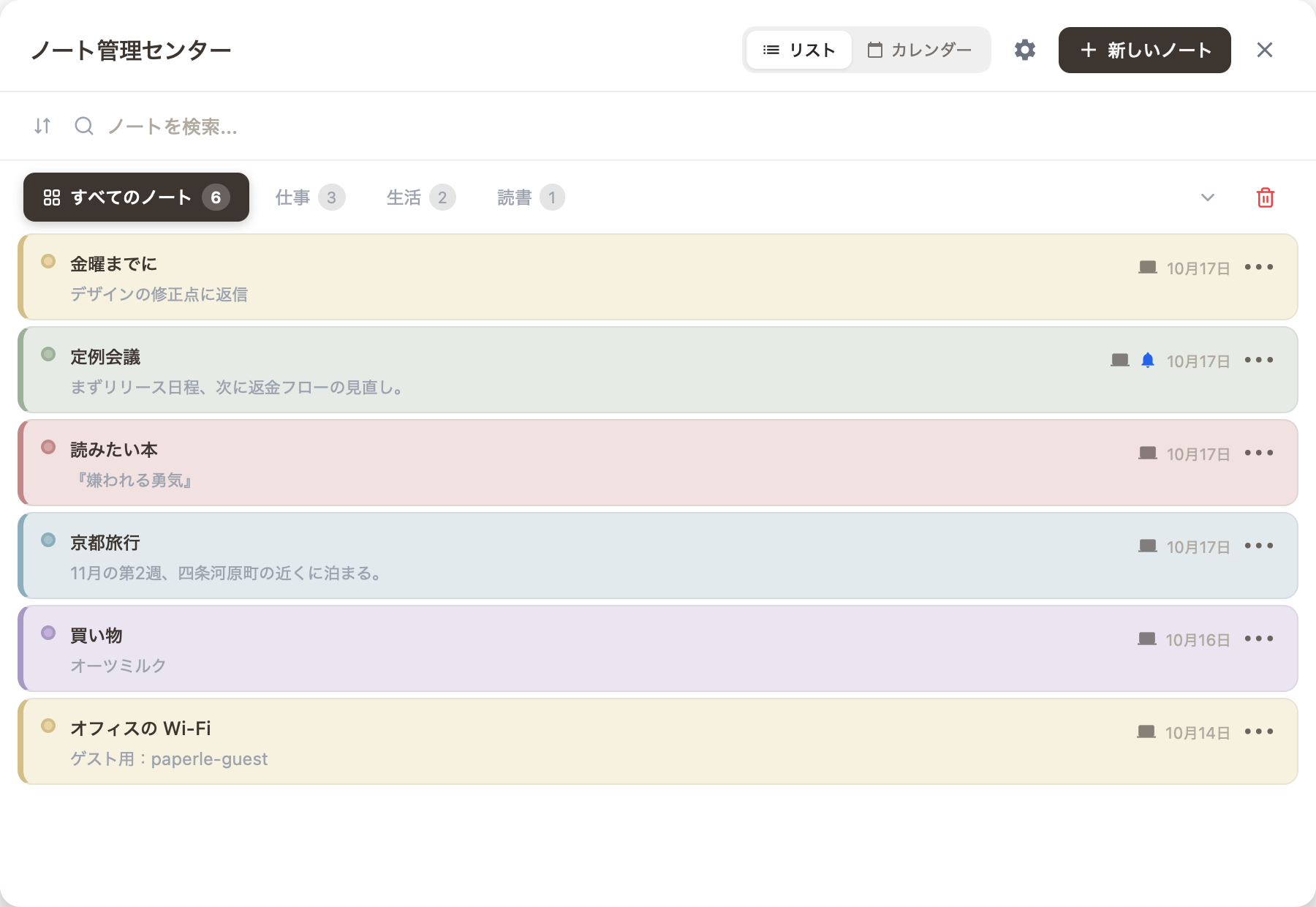
Paperle は静かな付箋メモアプリです。ToDo もリマインダーもメモも、目に入る場所に置いておけます。
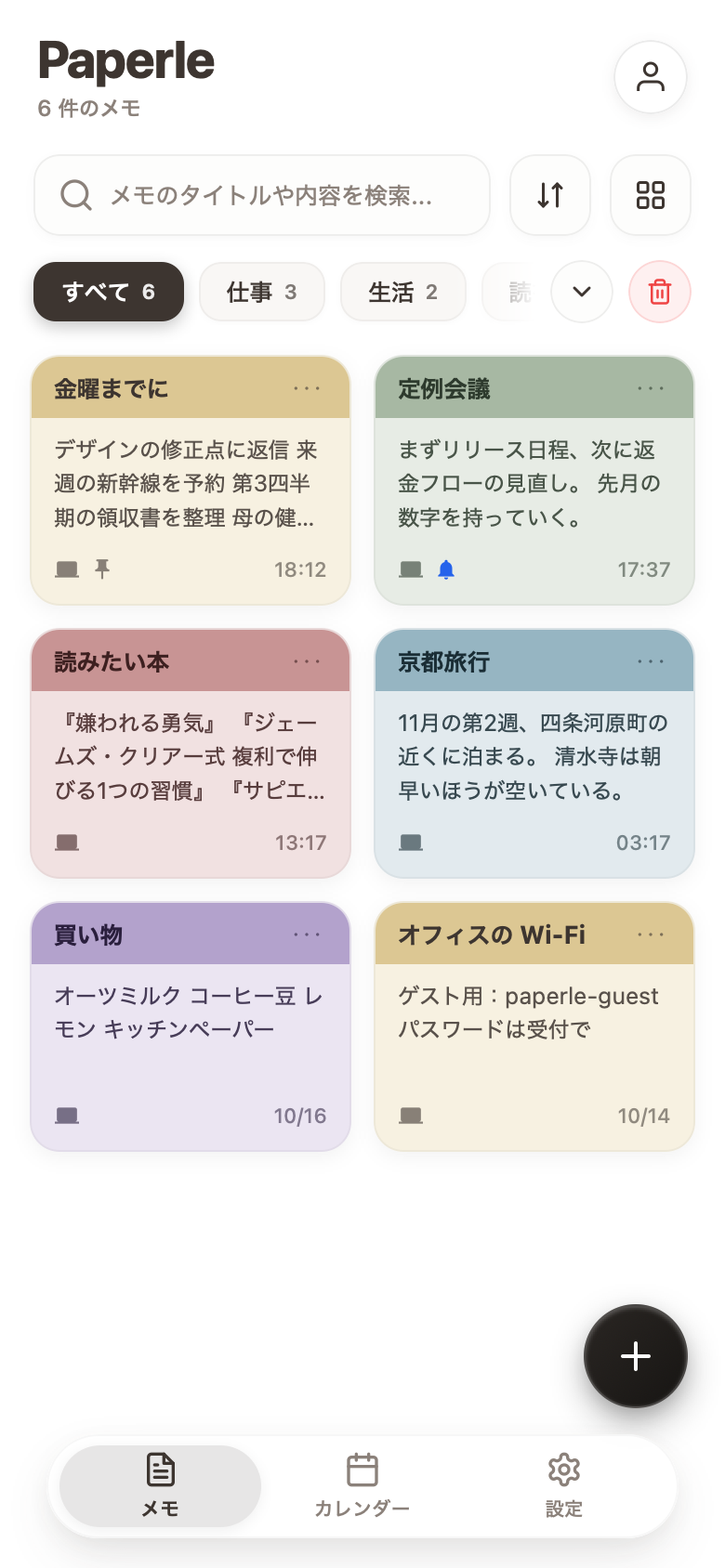
開いたらすぐ書ける
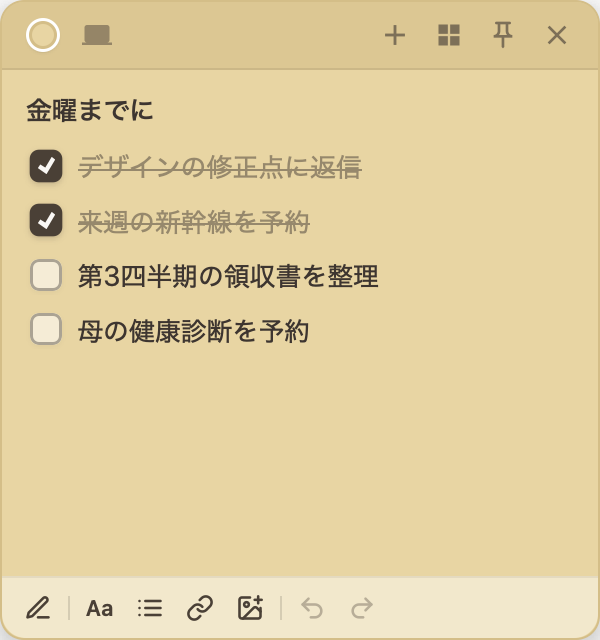
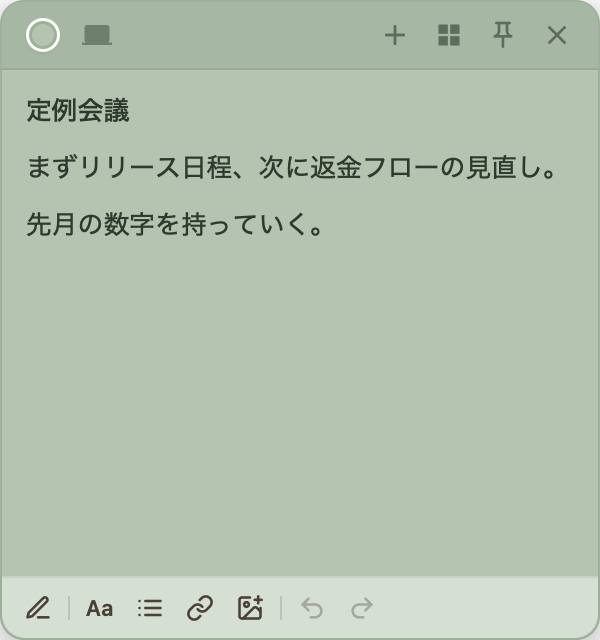
Alt+N で新しいメモ。書いたらそのまま置いておくだけ。保存もフォルダ探しも要りません。
時間になったら知らせる
メモに時刻を設定すると、パソコンやスマホが時間どおりに知らせます。毎日・毎週の繰り返しもできます。
パソコンにもスマホにも
パソコンで書いたメモは iPhone でも見られます。ホーム画面のウィジェットなら、アプリを開かずに確認できます。
使わないときは、
画面の端にしまう。
メモが多くて画面がふさがる?画面の左右の端までドラッグすると、タイトルの先頭だけが見える小さなタブに折りたたまれます。
- メモを画面の左端か右端までドラッグ
- メモが自動で端の小さなタブになる
- クリックで開く、またはタブを端から離す
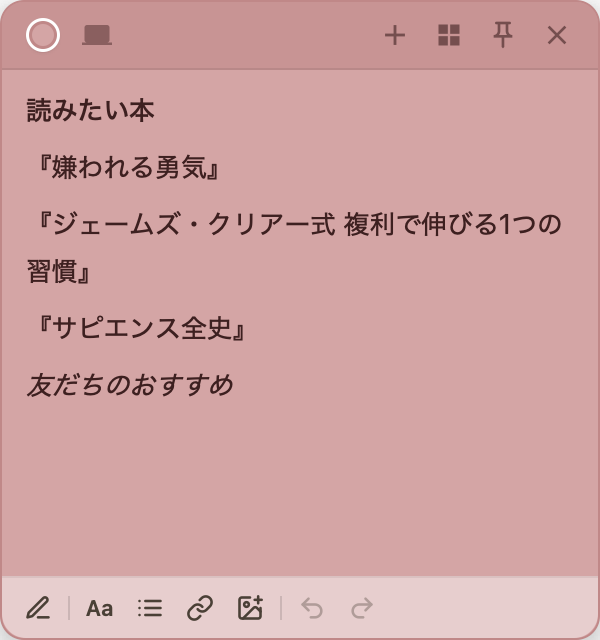

どのボタンにも、役目がある。
上のバーはメモそのものの設定、下のバーは書くことと整えることのための道具です。ボタンにマウスを重ねると説明も表示されます。
- 1カラーメモの色。グラデーションやカスタムカラーも
- 2同期状態クラウドメモか、このパソコンだけに保存か
- 3新しいメモAlt+N でも作れます
- 4メモ管理すべてのメモ、カテゴリ、検索、カレンダー
- 5共有ほかの人を招待して一緒に編集
- 6リマインダー時刻を指定。毎日・毎週の繰り返しも
- 7プライバシーロックPIN でロックして、ほかの人に見せない
- 8常に最前面ほかのウィンドウより常に手前に
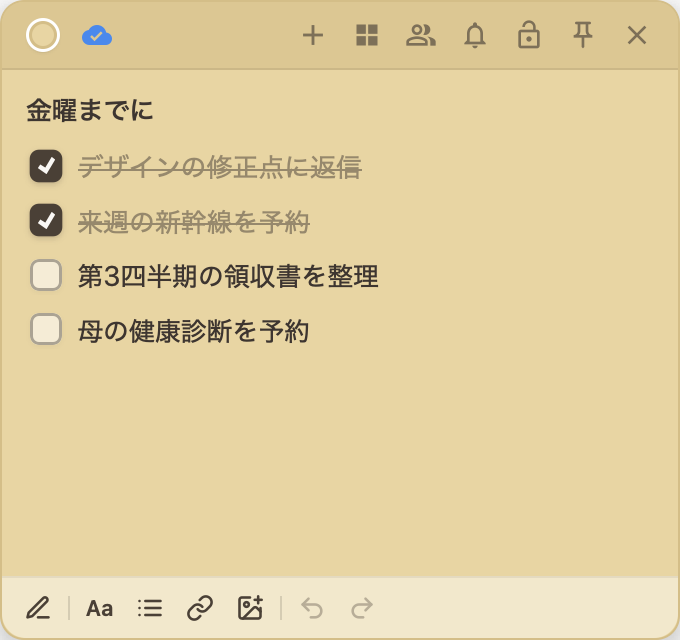 91011121314
- 9手書きメモに直接描いたり、丸で囲んだり
- 10文字の書式太字、斜体、文字サイズ、行間、文字の背景色
- 11リスト箇条書き、ToDo チェックボックス、引用、コード
- 12リンク文字をクリックできるリンクに
- 13挿入画像、ボイスメモ、動画
- 14元に戻す・やり直し間違えてもすぐ戻せる
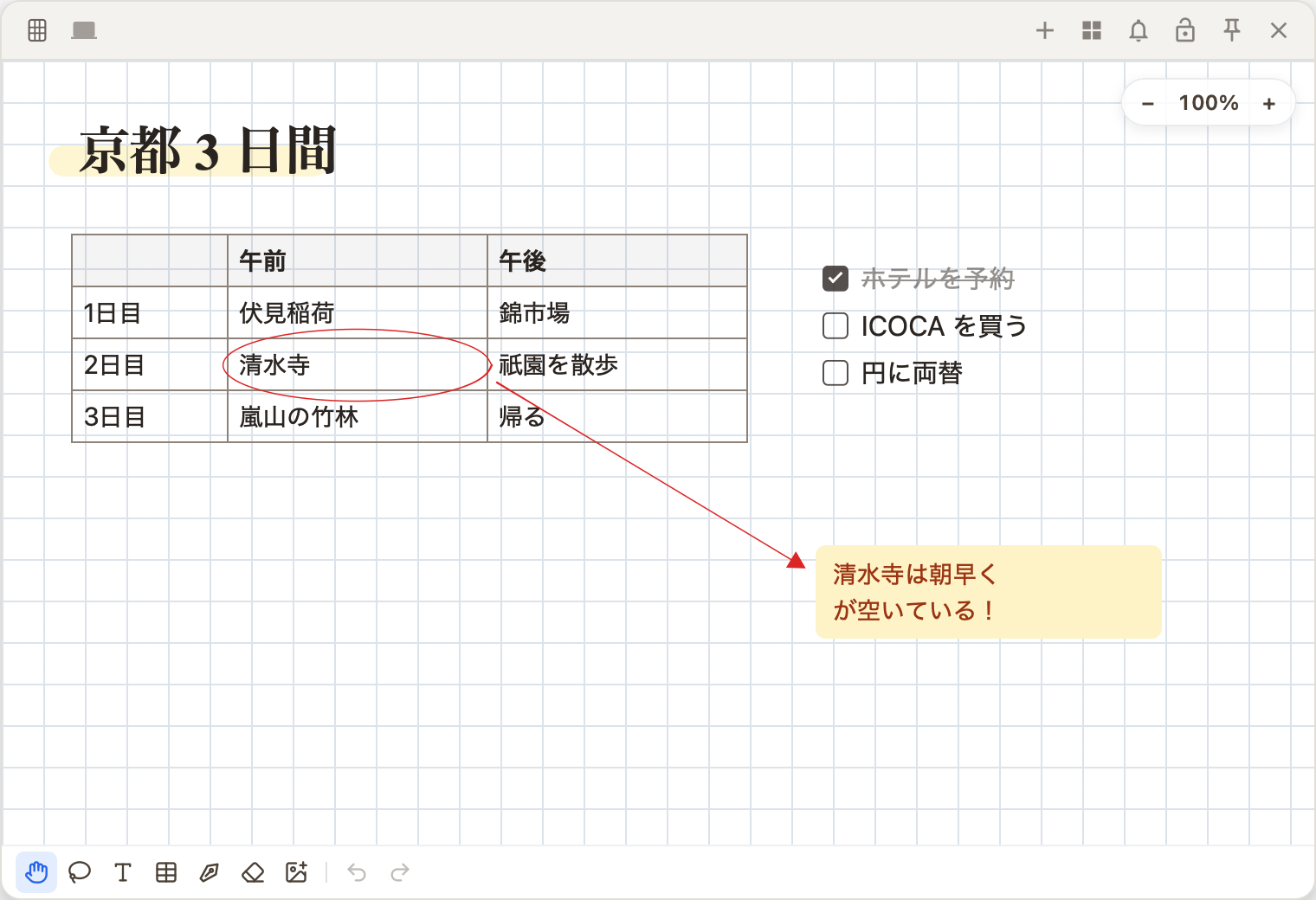
キャンバスメモ
もっと広さが必要なときは、メモを 1 枚のキャンバスに。テキスト、表、画像、手書きを自由に配置でき、キャンバスはどこまでも広がります。無料プランでは 3 枚まで、PRO は無制限です。
- 4 種類の用紙
- 無地、ドット、方眼、罫線
- ペンと蛍光ペン
- 万年筆、ボールペン、筆ペン。蛍光ペンは文字の下に
- 自動補正
- ペンを止めると、ゆがんだ線を直線や図形に整える
- 表
- クリックで表を追加。行と列、背景色も変えられる
- 投げ縄
- 囲んで移動・拡大縮小・回転
- 書き出し
- PNG 画像または PDF で保存
出かけるときも、
ポケットの中に。
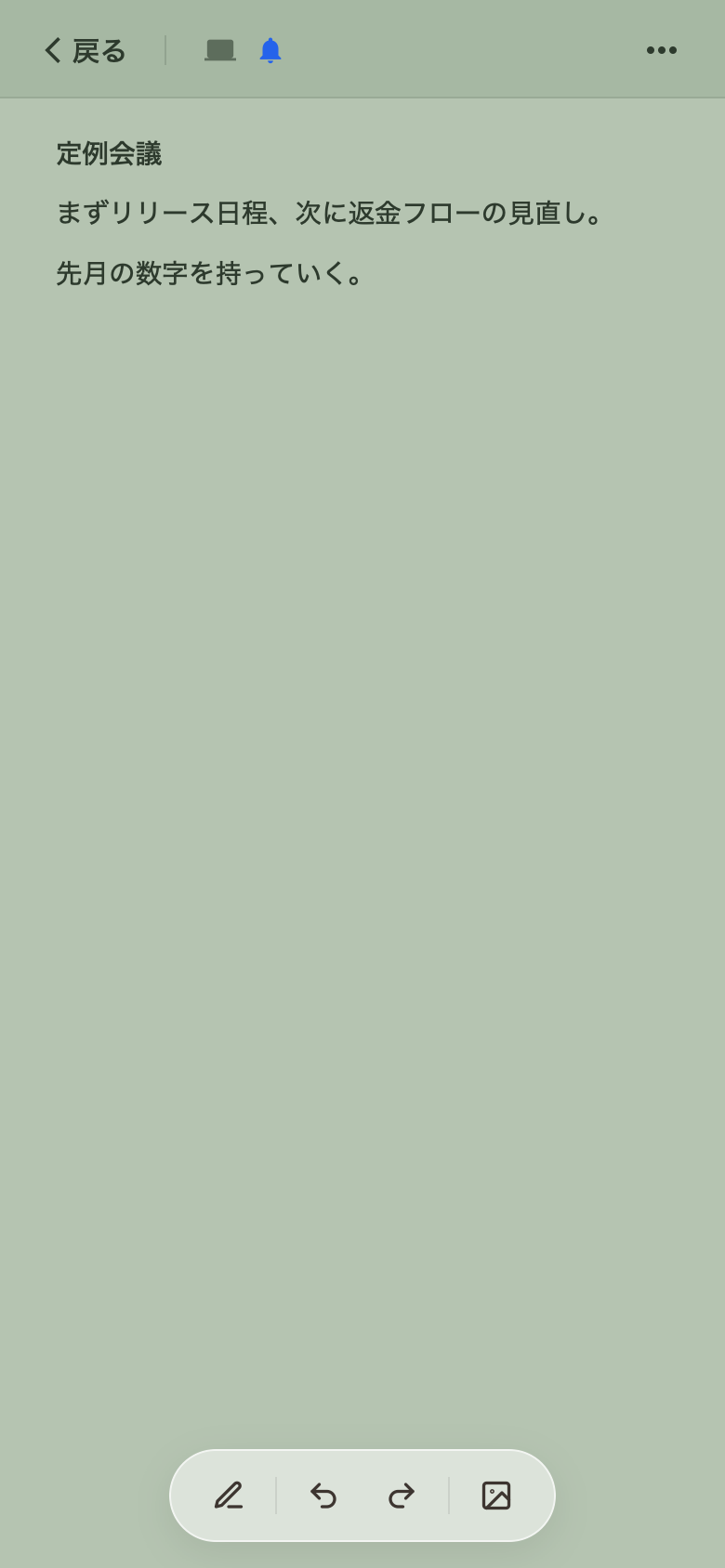
iPhone 版 Paperle はパソコンと同期します。ToDo やメモをホーム画面のウィジェットに置けば、アプリを開かなくても見られます。
あなたのメモは、
あなたの場所に。
メモはまずあなたのデバイスに保存されます。同期をオンにすると、Google Drive の Paperle 専用フォルダに保存されます。ほかのファイルに Paperle が触れることはありません。
あなたが共有したメモだけが、メンバーとリアルタイムで編集できるように当社のサーバーを経由します。共有をやめると削除されます。
プライバシーポリシーを読む →無料で使える。
必要なら PRO に。
- ローカルメモは無制限
- クラウド同期 3 枚(テキストと写真)
- キャンバスメモ 3 枚
- 共有されたメモに参加
- カレンダー、ToDo、ウィジェット
- クラウド同期は無制限
- キャンバスメモは無制限
- メモの共有とメンバー管理
- リマインダーとアラーム
- プライバシーロック
- ボイスメモと動画
- グラデーションとカスタムカラー
価格は米ドル表示で、アプリ内でアップグレードします。iPhone で App Store から登録する場合は、App Store に表示される価格が適用されます。
よくある質問
ほかにご質問があれば、メールでどうぞ: support@paperle.site
ログインしなくても使えますか?
はい。ローカルメモの作成・編集・整理にログインは不要です。クラウド同期、共有、PRO の購入のときだけ Apple または Google アカウントでログインします。
Paperle は Google Drive のファイルを見られますか?
いいえ。Paperle が求めるのは Google Drive の「アプリ専用フォルダ」へのアクセスだけです。自分で作ったメモのデータしか読み書きできず、ほかのファイルには触れません。
共有したメモはどこに保存されますか?
共有メモは、メンバーがリアルタイムで一緒に編集できるよう当社のサーバー(Cloudflare)に保存されます。開けるのは、あなたが招待して招待を受けた人だけです。閲覧者は見るだけで、変更はできません。共有をやめると、サーバー上の内容も削除されます。
iPhone で登録するのとパソコンで登録するのは何が違いますか?
iPhone では App Store で支払い、Apple アカウントのサブスクリプション設定で管理・解約します。パソコン版は Polar で支払います。どちらで購入しても PRO は同じ Paperle アカウントに付き、すべてのデバイスで使えます。
無料で試せますか?
はい。どのアカウントも、PRO に初めて登録するときに 1 か月の無料試用があります(月額・年額どちらも)。登録には支払い方法が必要で、試用期間中に解約すれば料金はかかりません。iPhone では App Store が試用を提供し、対象かどうかは Apple の規則で決まります。
解約するとどうなりますか?
解約すると次回の更新が止まり、PRO は現在の期間の終わりまで使えます。録音したボイスメモや動画はそのまま残りますが、期間終了後は新しく追加できません。
対応しているデバイスは?
パソコン版は Windows 10 と 11(64 ビット)に対応しています。iPhone・iPad 版はまもなく App Store で公開予定です。同じアカウントのメモはデバイス間で同期されます。
次のアイデアも、
目に入る場所に。
Paperle を無料でダウンロードして、デスクトップをもう一度シンプルに。