 Paperle
想到什么,
就贴在桌面上。
Paperle 是一个安静的便条 App。待办、提醒、随手记,都留在看得到的地方。
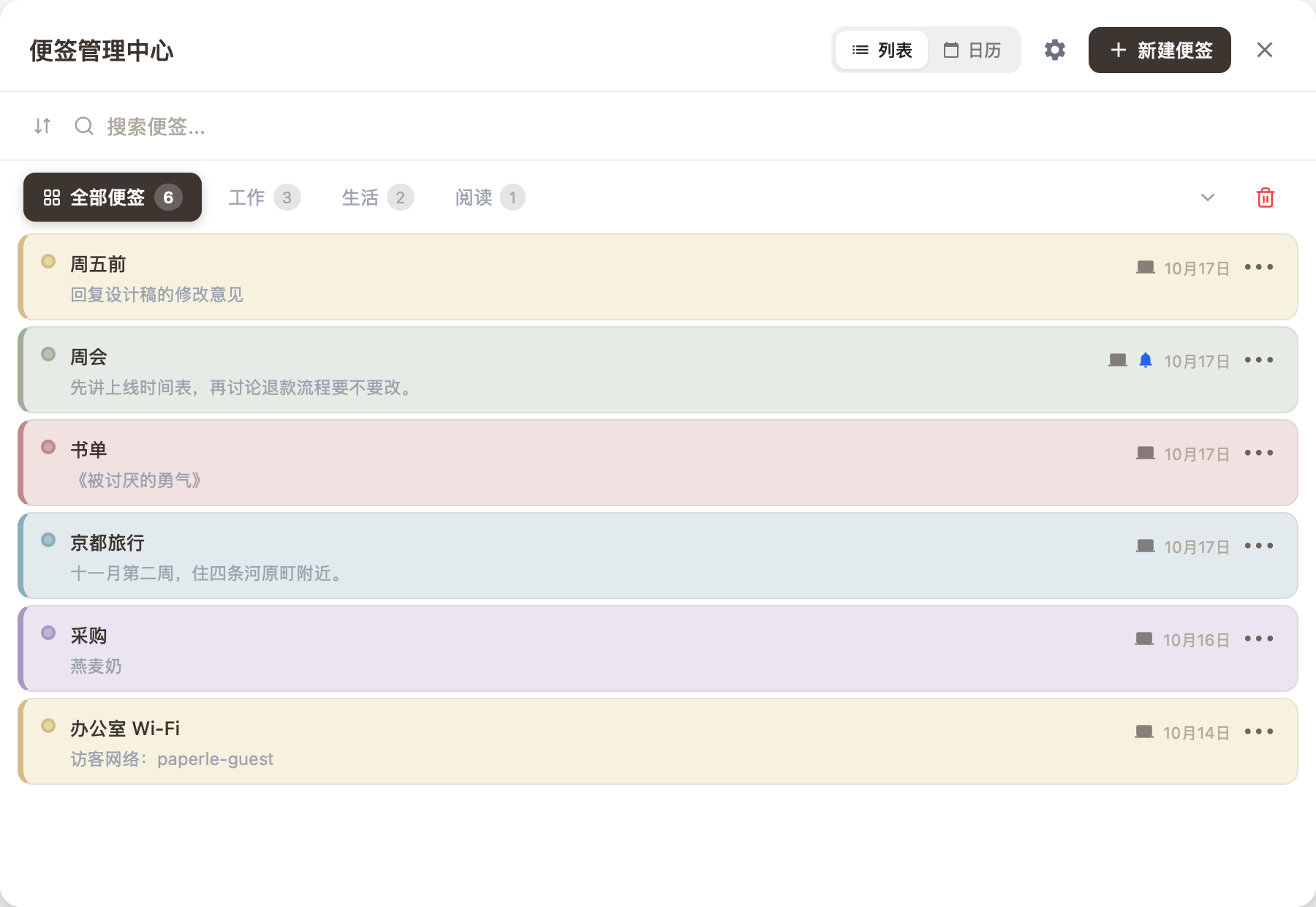
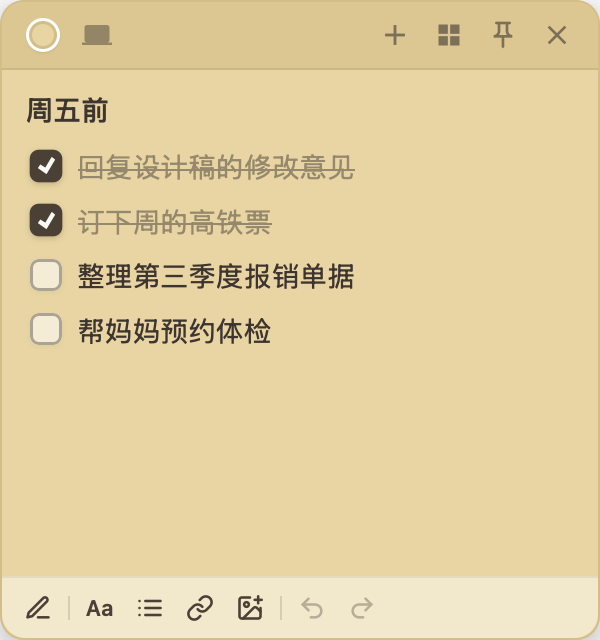
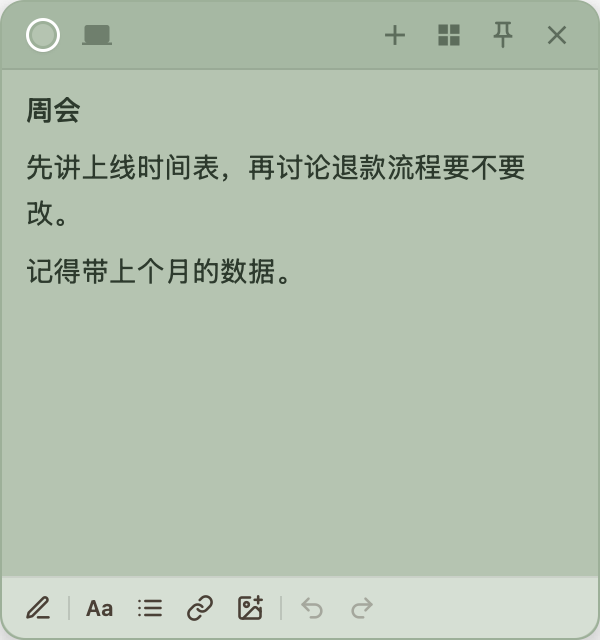
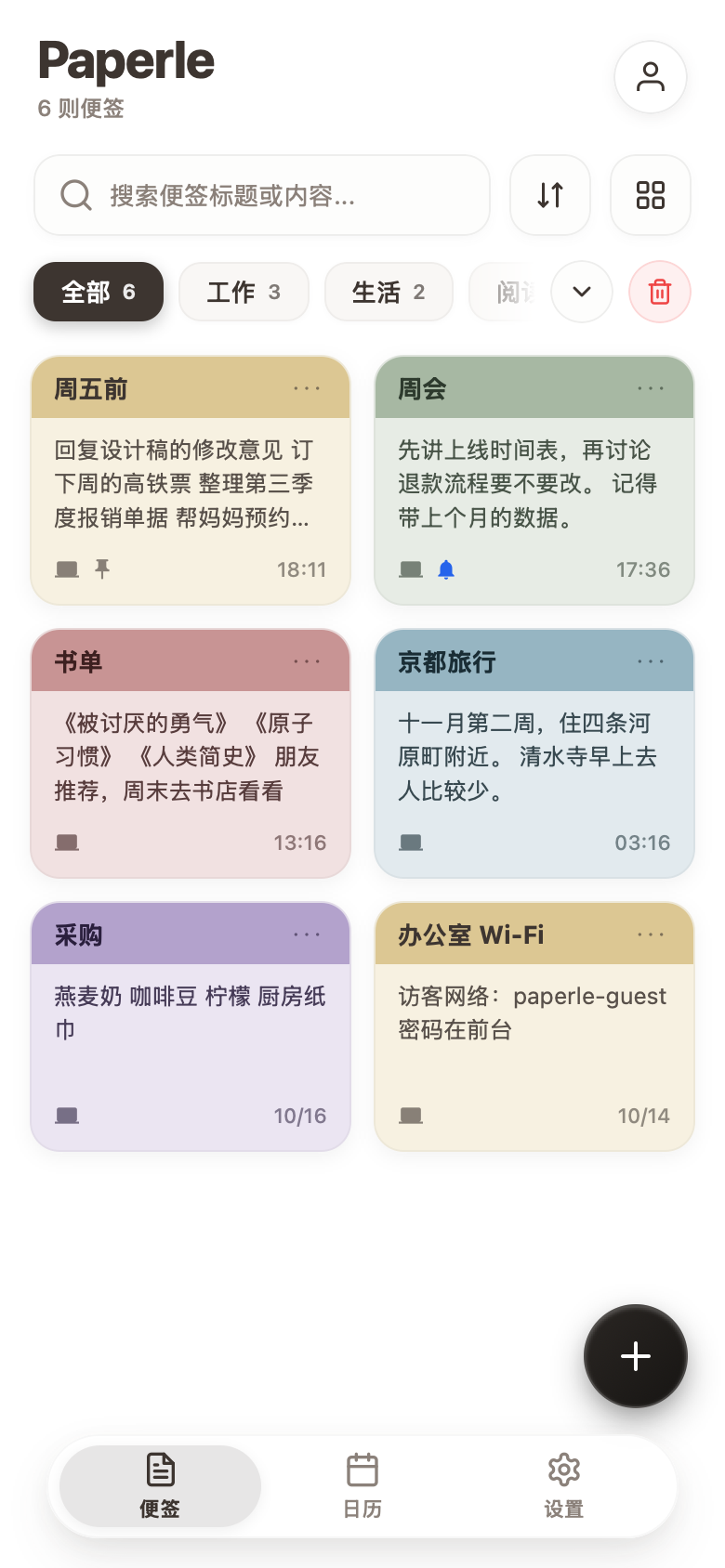
打开就能写
按 Alt+N 新建便条,写完就放着,不用保存、不用找文件夹。
到时间会提醒
给便条设个时间,电脑或手机会准时提醒你,也可以每天或每周重复。
电脑和手机都有
电脑上写的,iPhone 上也看得到。主屏幕小组件不用打开 App 就能看。
不用的时候,
收到屏幕边缘。
便条太多挡住画面?把它拖到屏幕左右边缘,就会收成一个小标签,只露出标题的前几个字。
- 把便条拖到屏幕的左边或右边
- 便条自动收成侧边的小标签
- 点一下展开,或把标签拉离边缘
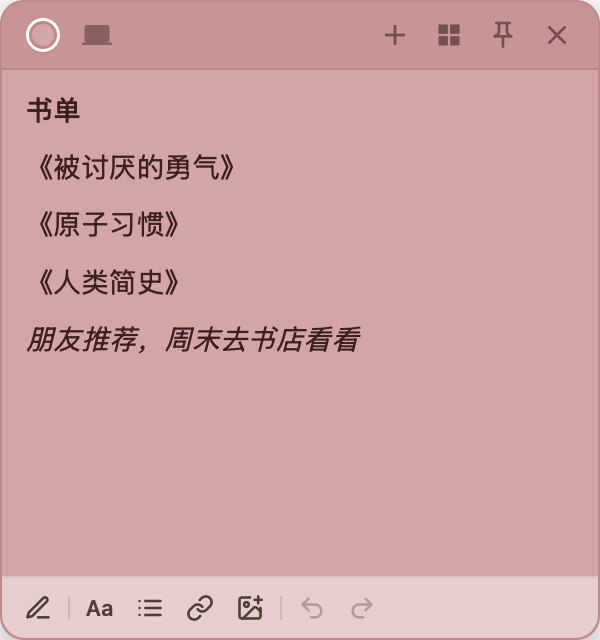

每个按钮,都有它的用处。
便条上方是便条本身的设置,下方是写字和整理内容的工具。鼠标停在按钮上也会显示说明。
- 1颜色更换便条颜色,也有渐变和自定义颜色
- 2同步状态云端便条,或只保存在这台电脑
- 3新建便条按 Alt+N 也可以
- 4便条管理所有便条、分类、搜索与日历
- 5共享邀请别人一起编辑
- 6提醒指定时间,也可以每天或每周重复
- 7隐私锁用 PIN 码锁住,旁人看不到
- 8置顶始终在其他窗口上面
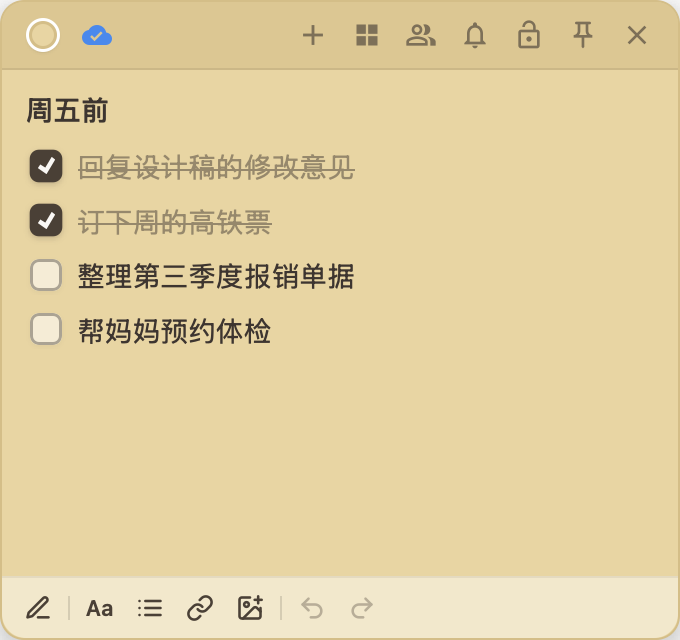 91011121314
- 9手绘直接在便条上画图、圈重点
- 10文字格式粗体、斜体、字号、行距与文字底色
- 11列表项目符号、待办复选框、引用与代码
- 12链接把文字变成可以点击的网址
- 13插入图片、语音备忘或视频
- 14撤销与重做改错了随时退回
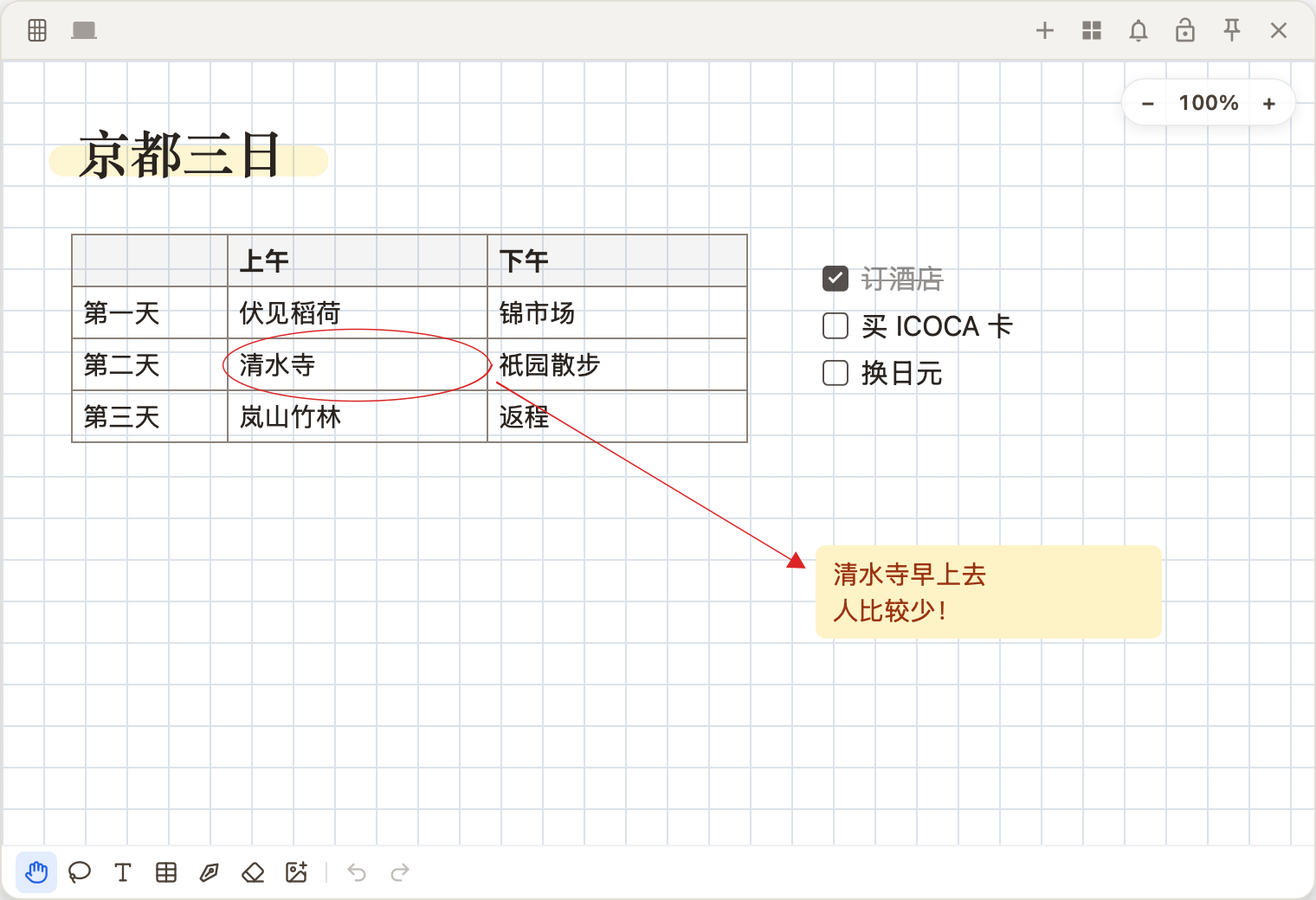
画布便条
需要更多空间时,把便条换成一整张画布:文字、表格、图片和手写可以自由摆放,画面可以无限延伸。免费版可以创建 3 张,PRO 不限数量。
- 四种纸张
- 空白、点阵、方格、横线
- 笔和荧光笔
- 钢笔、圆珠笔、软笔,荧光笔压在字下面
- 自动校正
- 停笔时把歪掉的线修成直线或图形
- 表格
- 点一下就能加表格,可以调整行列与底色
- 套索
- 圈起来就能移动、缩放、旋转
- 导出
- 保存为 PNG 图片或 PDF
出门的时候,
它在你的口袋里。
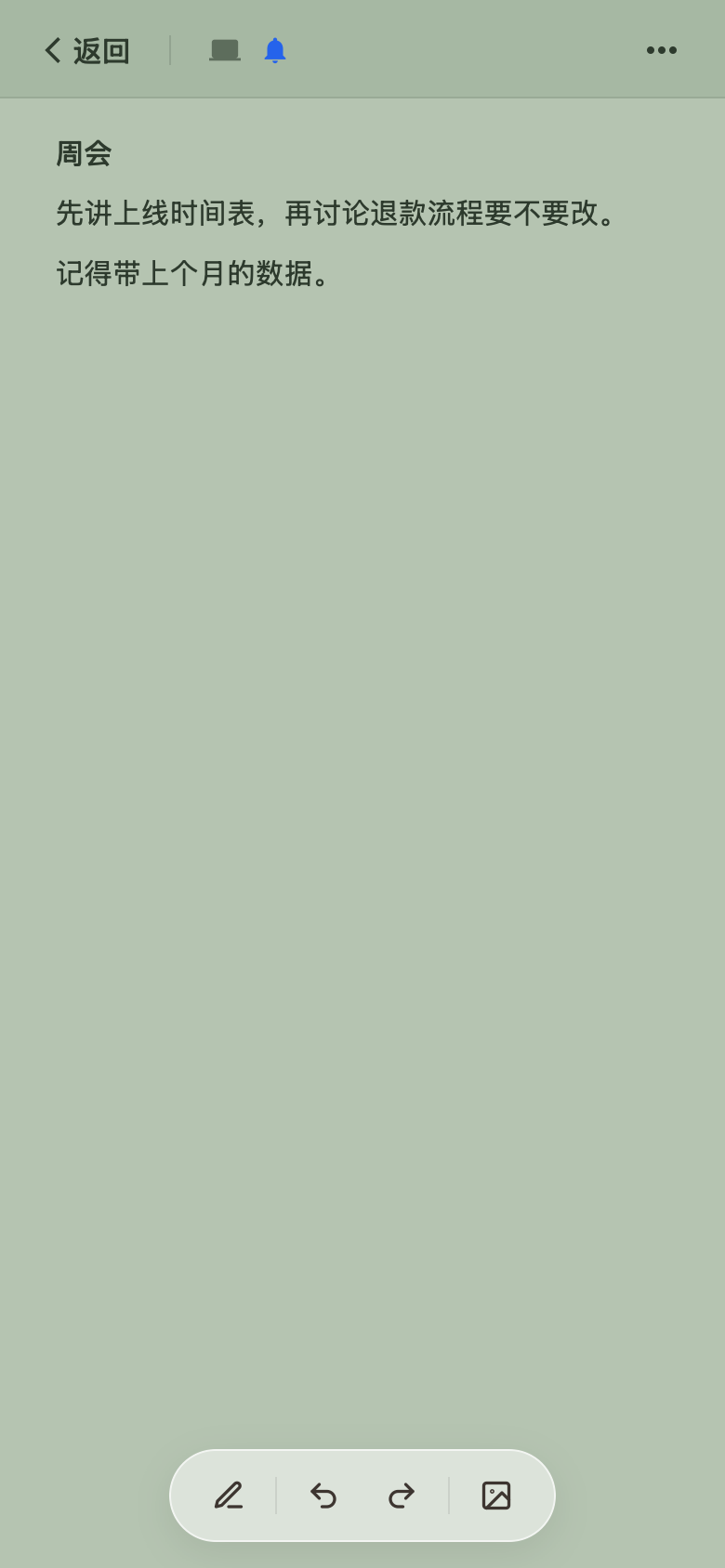
iPhone 上的 Paperle 和电脑同步。把待办或一张便条放到主屏幕小组件,不用打开 App 也看得到。
你的便条,
存在你自己的地方。
便条先保存在你的设备上。开启同步后,会保存到你 Google Drive 里 Paperle 专属的文件夹,你的其他文件 Paperle 碰不到。
只有你主动共享给别人的便条,内容才会经过我们的服务器,好让成员可以实时一起编辑;取消共享后就会删除。
阅读隐私政策 →免费使用,
需要时再升级。
- 不限数量的本地便条
- 3 张便条云端同步(文字与照片)
- 3 张画布便条
- 加入别人共享的便条
- 日历、待办与小组件
- 不限数量的云端同步
- 不限数量的画布便条
- 发起共享与管理成员
- 提醒与闹钟
- 隐私锁
- 语音备忘与视频
- 渐变与自定义颜色
价格以美元计,在 App 内升级。在 iPhone 上通过 App Store 订阅时,以 App Store 显示的价格为准。
常见问题
还有其他问题?给我们写信: support@paperle.site
不登录也能用吗?
可以。创建、编辑与整理本地便条都不需要登录。只有云端同步、共享和购买 PRO 时,才需要用 Apple 或 Google 账号登录。
Paperle 看得到我 Google Drive 里的文件吗?
看不到。Paperle 只申请 Google Drive「应用专属文件夹」的权限,只能读写它自己创建的便条数据,你的其他文件它碰不到。
共享便条的内容存在哪里?
共享便条会保存在我们的服务器(Cloudflare)上,让成员可以实时一起编辑。只有你邀请、并且接受了邀请的人能打开;查看者只能看,不能修改。取消共享后,服务器上的内容会一起删除。
在 iPhone 上订阅和在电脑上订阅有什么不同?
iPhone 上通过 App Store 付款,在 Apple 账户的订阅设置中管理或取消;电脑版通过 Polar 付款。两种方式购买的 PRO 都属于同一个 Paperle 账号,所有设备都能使用。
可以免费试用吗?
可以。每个账号第一次订阅 PRO 时,月付和年付都有 1 个月免费试用。订阅时需要付款方式,试用期间取消就不会收费。iPhone 上的试用由 App Store 提供,资格按 Apple 的规则判断。
取消订阅后会怎样?
取消只会停止下一期续费,PRO 会用到当前这一期结束。已经录好的语音和视频都会保留,只是到期后不能再新增。
支持哪些设备?
电脑版支持 Windows 10 和 11(64 位)。iPhone 和 iPad 版即将在 App Store 上架。同一个账号的便条会在设备之间同步。
把下一个想法,
留在看得到的地方。
免费下载 Paperle,让桌面重新变得简单。